💻
中国から自宅の予備AndroidをRustDeskで遠隔操作できるようにした
きっかけなぜ現地で直接参加できないのか構成手順1:自宅のAndroid(ホスト側)RustDeskの入手先に注意サービス開始と入力許可セキュリティ設定(2段階認証と固定パスワード)Nothing Phone固有のハマりどころ:画面を消さない設定がない画面ロックは解除しておく(自己責任)手順2:iPhone(操作側)動作確認使うときの注意点まとめ参考追記:中国現地からの接続結果
きっかけ
2026年11月19日から12月3日まで、中国(上海・長春)へ旅行に行きます。
ちょうどその滞在中に、とあるイベントに参加したいのですが、そのイベントは中国国内からはそのまま参加できないものだったので、旅行中でも参加できるように、こちらの設定をしました。
具体的には、自宅に置いた予備スマホを、中国から遠隔操作できるようにしました。イベントの開催日も締め切りも滞在中に重なるため、出発前に組んでおく必要がありました。
なぜ現地で直接参加できないのか
参加したいイベントは位置情報を使うタイプのもので、中国国内ではそのまま遊べないと言われています。海外の体験談でも、フレンドからの招待は受け取れるのに、参加しようとすると位置情報で弾かれる、という話がありました。
なので方針はシンプルです。
- ゲーム自体は日本(自宅)にある端末で動かす
- 自分は中国から、その画面を遠隔操作するだけ
- 位置情報は自宅のまま。ずらしたり偽装したりはしない
エミュレーターで動かす方法や位置情報を偽装する方法は、利用規約違反やアカウントBANのリスクがあるので最初から除外しました。検出されるのは「どれだけ動かしたか」ではなく偽装そのもの、という話もあるので、「少しだけ」でも割に合いません。
構成
- 中国側(操作側):iPhone。現地ではデータ専用SIM(自分の場合はAlmond SIM)で接続
- 自宅側(ホスト):予備のAndroidスマホ(Nothing Phone)を置きっぱなしにして、対象のアプリにログインしておく
- 遠隔操作:RustDesk。iPhoneから自宅のAndroidの画面を見て操作する
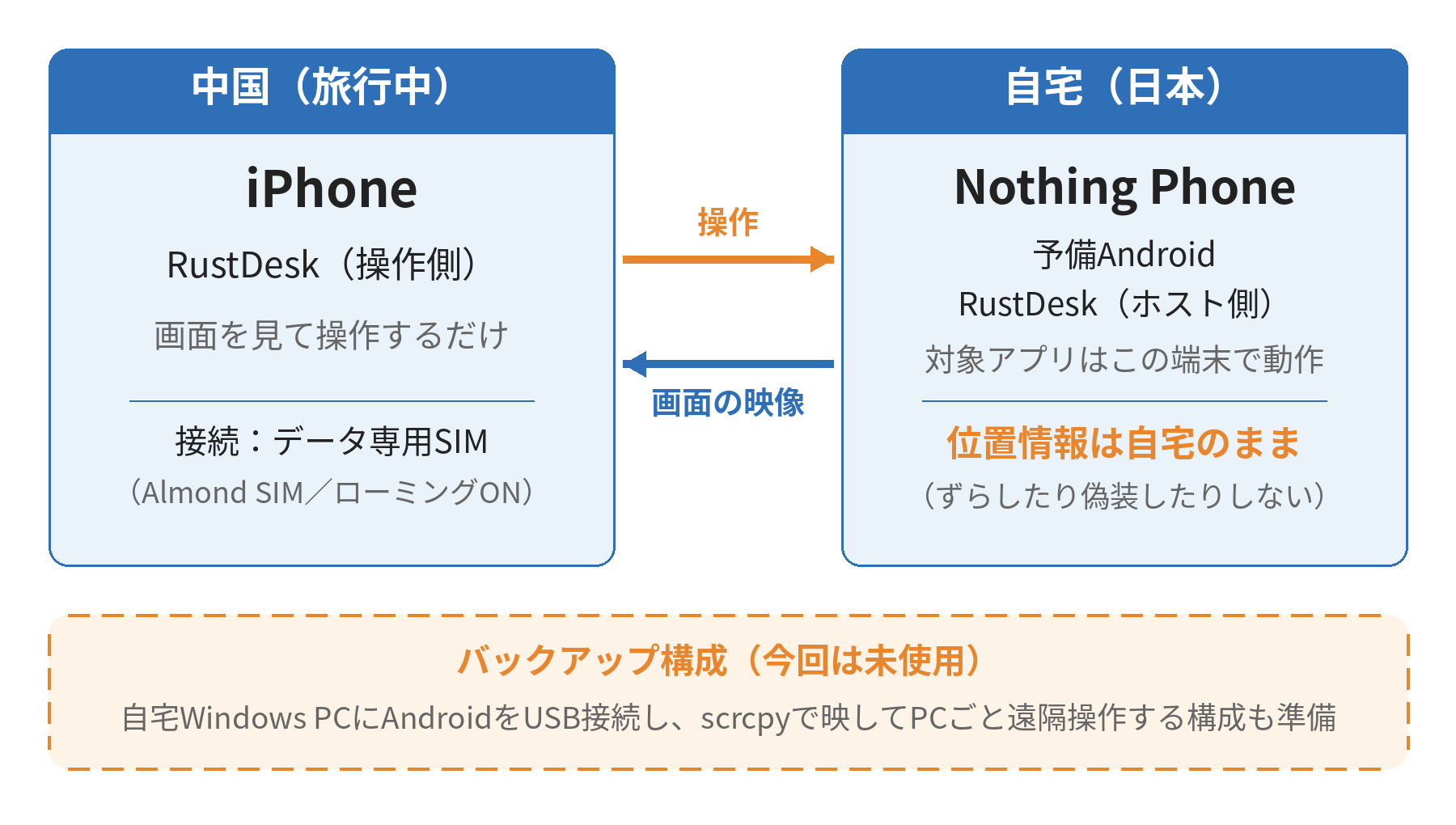
保険として「自宅のWindows PCにAndroidをUSB接続し、scrcpyで映してPCごと遠隔操作する」構成も考えましたが、まずは直接方式で組んで、PC方式はバックアップとして残してあります。
この構成でできるのは、自宅の端末でできる範囲の操作と、フレンドからの招待への参加が中心です。その場から歩き回ることはできません。
なお、RustDeskには有料プランもありますが、あれは自前でサーバーを立てる人向け(RustDesk Server Pro)の料金です。今回のように公式の公開サーバーを使って自分の端末同士をつなぐだけなら、無料のままで使えます。今回使った固定パスワードや2段階認証も、無料の範囲内です。
手順1:自宅のAndroid(ホスト側)
RustDeskの入手先に注意
まずハマったのがここです。RustDeskのAndroid版はGoogle Playにありません。詐欺への悪用対策のため、開発元が2023年9月にPlayでの公開を自主的に停止しています。
正規の入手先は次の2つだけです。偽サイトや偽インストーラが出回っているので、それ以外からは入れないでください。
- 公式GitHubリリース:https://github.com/rustdesk/rustdesk/releases
iPhone側(操作側)はApp Storeの「RustDesk Remote Desktop」でOKです。iPhoneは操作側にしかなれません。
サービス開始と入力許可
- RustDeskを開いてサービスを開始し、画面収録の許可ダイアログは「今すぐ開始」で許可する
- ユーザー補助の「RustDesk Input」をONにする(これがないと、画面は見えても操作できません)
- 無人アクセス用に固定パスワードを設定する(詳しくは次の「セキュリティ設定」)
- RustDeskのバッテリー設定を「制限なし」にする
2で「アプリはアクセスを拒否されました」と出て先に進めない場合は、サイドロードしたアプリに対するAndroidの制限です。次の順で許可できます。
- 設定 → アプリ → RustDesk → 右上の「⋮」→「制限付きの設定を許可」
- 設定 → ユーザー補助 →「RustDesk Input」をON
セキュリティ設定(2段階認証と固定パスワード)
自宅に置きっぱなしにして外からつなぐので、セキュリティ設定も入れておきます。
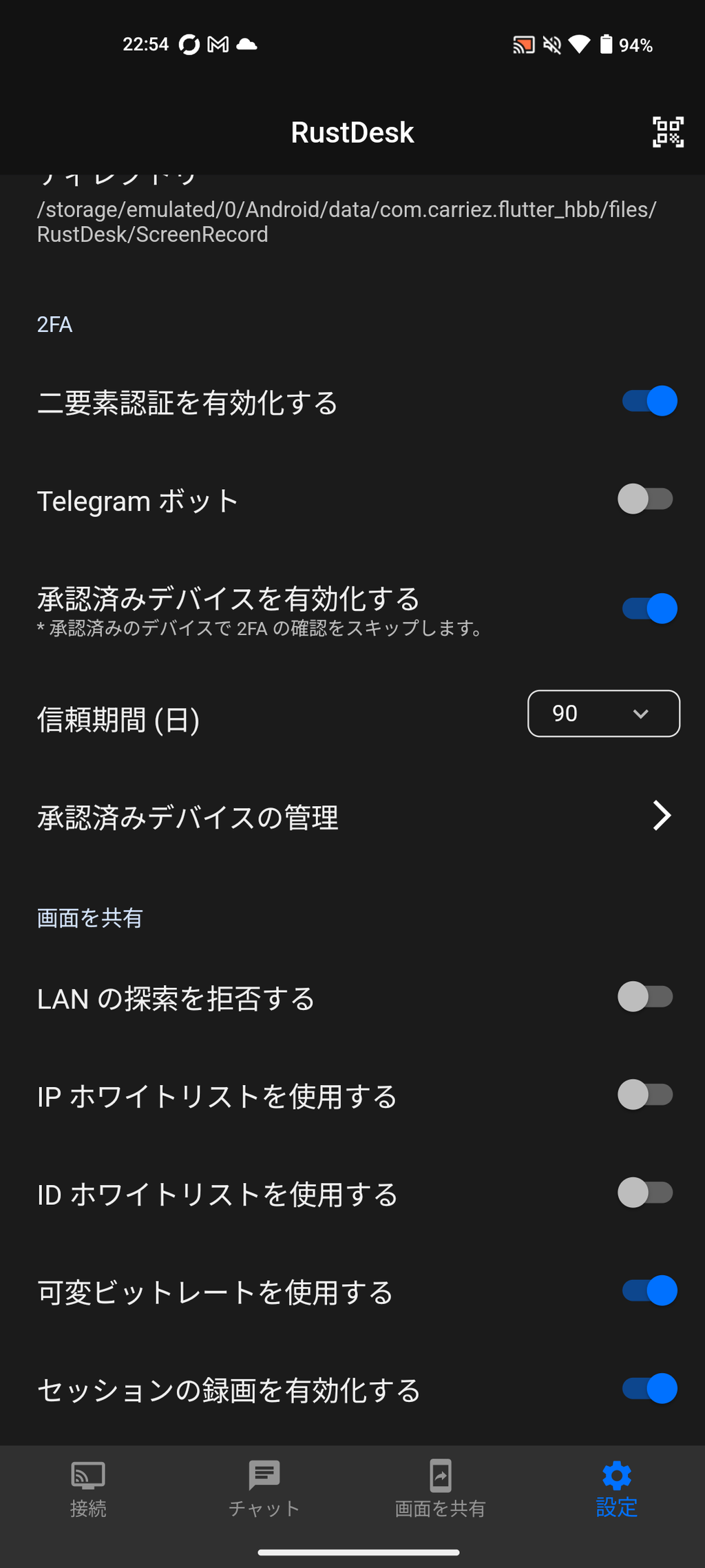
2段階認証(2FA)は有効化しておきましょう。
設定 →「二要素認証を有効化する」をONにするとQRコードが出てくるので、お使いの認証アプリ(Authenticatorなど)で読み取ります。
あわせて「承認済みデバイスを有効化する」もONにしておくと、承認済みのデバイスでは2FAの確認をスキップできます。信頼期間は90日に設定しました(この期間内は、自分のiPhoneからの接続で毎回コードを求められません)。
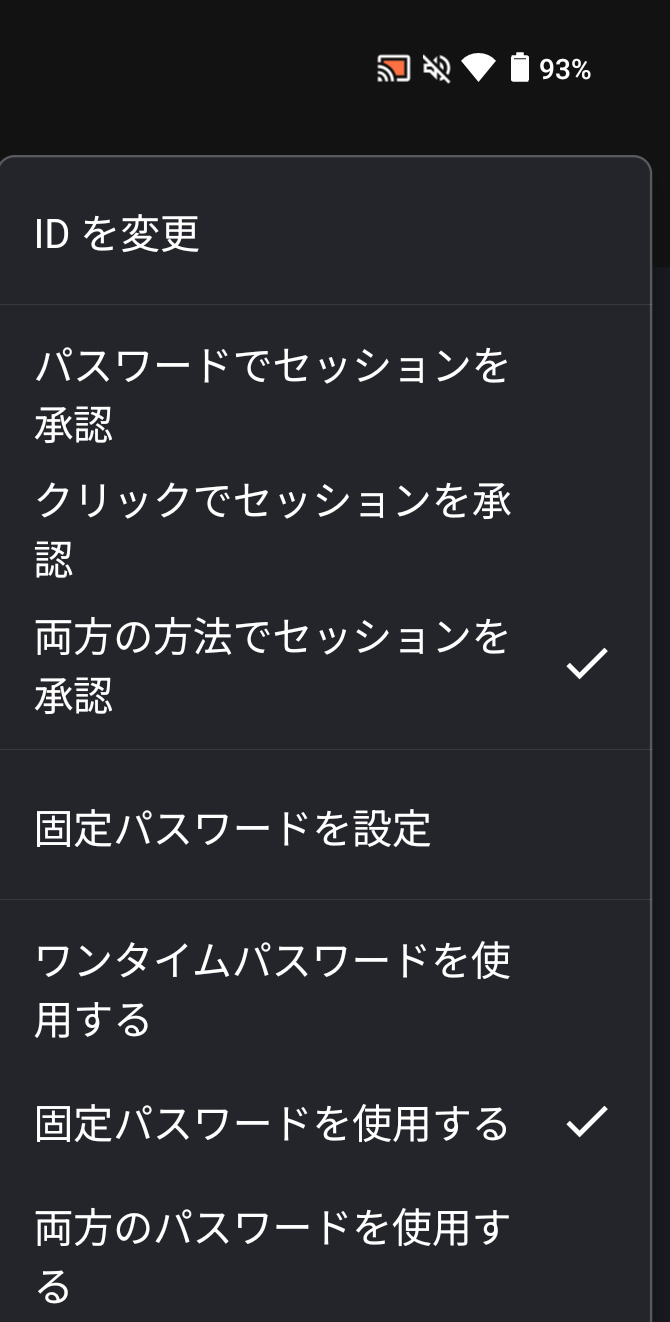
長期に触らない場合は、固定パスワードに変更しましょう。
デフォルトのワンタイムパスワードは6桁の簡単なものなので、置きっぱなし運用には向きません。
- メニューの「固定パスワードを設定」から、自分のパスワードを設定する
- パスワードの種類を「固定パスワードを使用する」に切り替える
これで6桁の簡単なパスワードから脱却できます。自分の設定では、セッションの承認方法は「両方の方法でセッションを承認」のままにしています。
Nothing Phone固有のハマりどころ:画面を消さない設定がない
予備機のNothing Phone(Nothing OS)では、画面消灯までの時間は最大30分までしか選べず、「消灯しない」がありませんでした。
充電しっぱなしで運用する前提なので、開発者向けオプションで回避しました。
- 設定 → デバイス情報 → ビルド番号を7回タップして開発者向けオプションを有効化
- 開発者向けオプションの「スリープモードにしない(充電中は画面をオフにしない)」をON
あわせて、画面の明るさは最低にしています。15日間つけっぱなしになるので、発熱と画面の焼き付き対策も兼ねています。画面ロックについては次の節で説明します。
画面ロックは解除しておく(自己責任)
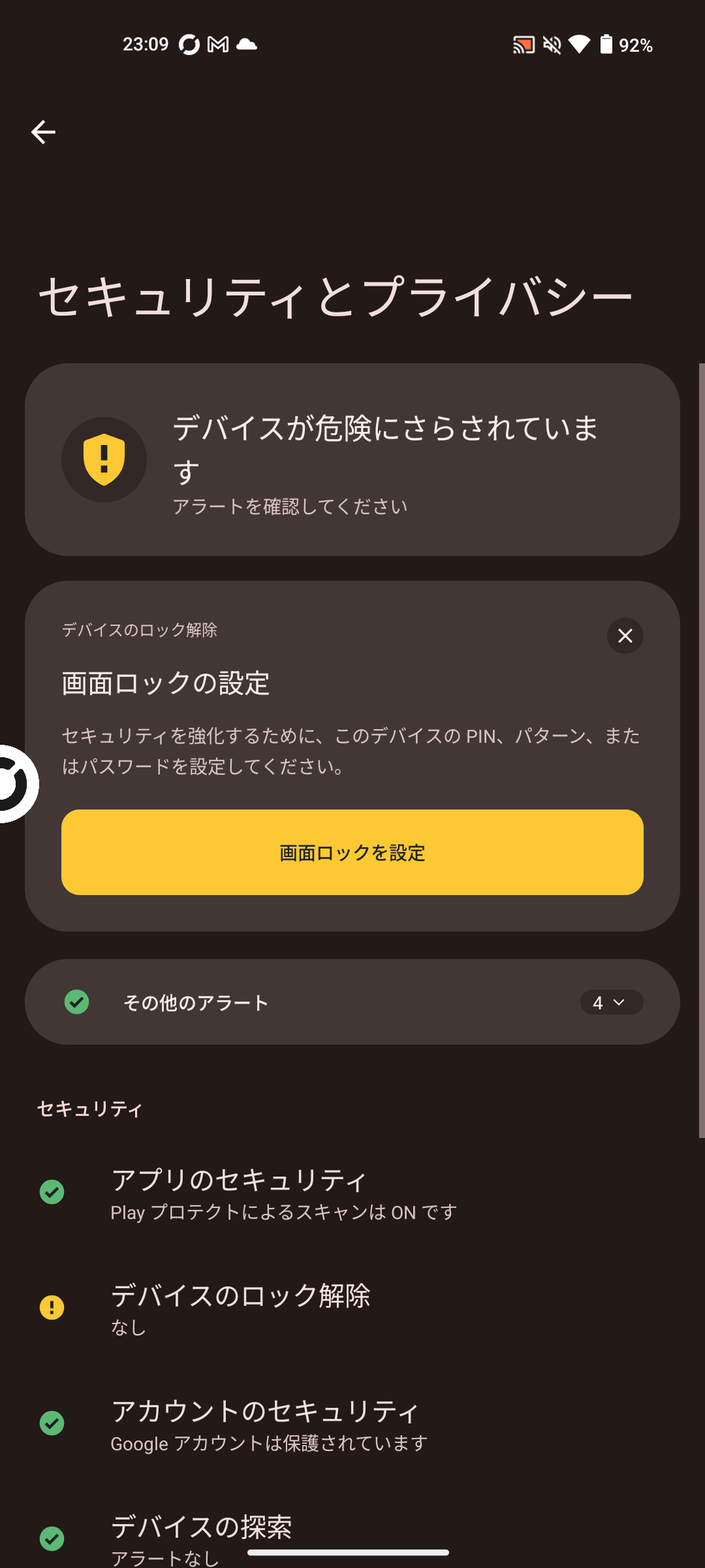
自己責任で、Androidスマホ本体の「画面ロックの設定」を解除(「なし」に)しておくと、ロック中のスマホにもリモートで簡単に接続できます。
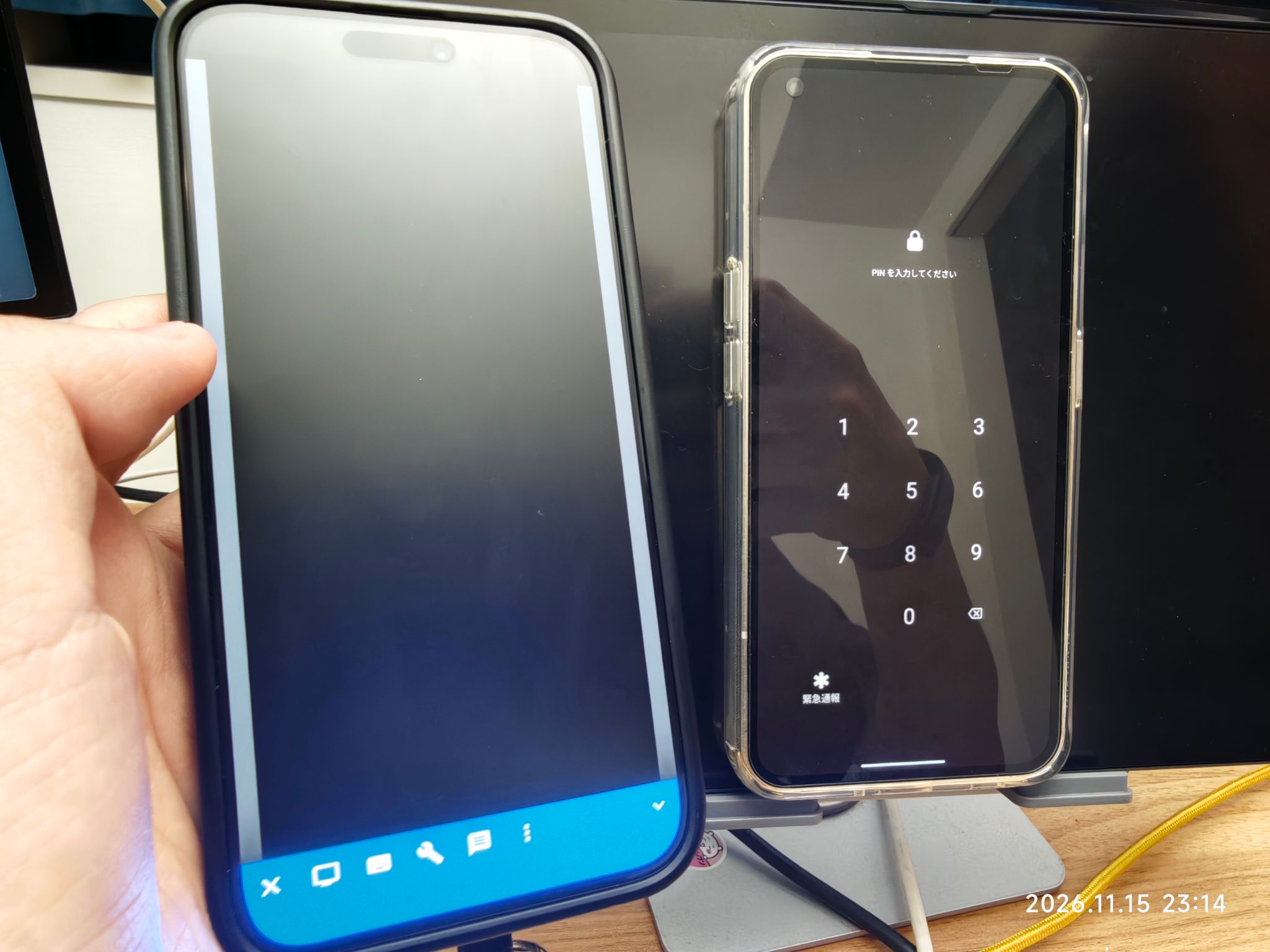
これを設定しないと、画面OFFの状態から起動した際にパスコードが求められます。ところが、そのPINコード入力画面がiPhone側では見えない(真っ白になってしまう)場合があります。端末による可能性はありますが、少なくとも手元のNothing Phoneでは見えませんでした。見えない以上、遠隔ではロック解除のしようがありません。
代償として、Androidの「セキュリティとプライバシー」では「デバイスが危険にさらされています」とアラートが出ます。自分の場合は、自宅に置きっぱなしにする予備機だけの運用として割り切っています。普段使いのスマホではやらないでください。
手順2:iPhone(操作側)
- App Storeから「RustDesk Remote Desktop」を入れる
- 自宅AndroidのIDと固定パスワードで接続する
- ゲームが操作できることを確認する
なお、RustDeskのIDとパスワードは絶対に公開しないこと。この記事のスクリーンショットや動画にも含めていません。
動作確認
設定が終わったあと、実際に接続して操作できるかを試しました(2026年11月15日、自宅で撮影)。
- iPhoneのRustDeskから接続すると「接続完了」と表示され、自宅のAndroidの画面がそのまま映る
- iPhone側でスクロール操作をすると、自宅のAndroidの画面もほぼ同時にスクロールする
- 自宅のAndroidはスタンドに立てて、充電ケーブルをつないだままの状態で確認
実際の様子がこちらの動画です。
使うときの注意点
- 中国側のiPhoneで同じアカウントのゲームを同時に開かない。同時起動はエラーの元です。操作は必ず自宅のAndroid側だけで行います
- 現地の接続はホテルのWi-Fiではなく、データSIM側を優先する(自分のAlmond SIMは利用開始日を11月19日に登録済み。現地ではデータローミングON、APNは「ctexcel」)
- 完全な無人運用ではない点に注意。再起動がかかると、RustDeskのサービス開始や画面収録の許可をその場でやり直す必要があり、遠隔だけでは復旧できない場面があります
- 充電しっぱなし・画面つけっぱなしが15日間続くので、置き場所は熱がこもらないところに
まとめ
- きっかけは、旅行の滞在中に重なるイベントに参加したかったこと。そのために遠隔操作の環境を組んだ
- 中国で直接遊べないなら、ゲームは自宅で動かして操作だけ遠隔で、が安全な落としどころ
- ハマりどころは、RustDeskのAndroid版はPlayにないこと、サイドロードしたアプリの「制限付きの設定」を許可しないとユーザー補助が有効化できないこと、Nothing Phoneに「画面を消さない」設定がないこと
現地から実際につながるかは、旅行後に一番下の「追記」へ書きます。
参考
RustDesk公式:
RustDesk 料金プラン(セルフホスティング向け。本記事の使い方は無料の範囲内):
追記:中国現地からの接続結果
(旅行後にここへ追記:中国現地からの接続テスト結果、イベント参加の結果)